提取 YouTube 影片文案網站:不用手打字幕,也能快速整理影片重點
很多人在做自媒體、短影音、文章改寫、AI文案整理時,常常會遇到一個問題:看到一支 YouTube 影片覺得內容很好,想把它整理成文章、筆記、腳本,卻不想一邊聽一邊手打。
其實,只要影片本身有字幕或自動字幕,就可以透過一些線上工具,把 YouTube 影片中的字幕文案提取出來,再丟給 AI 做整理、摘要、改寫或翻譯,效率會快很多。
以下整理兩個常用的 YouTube 文案提取網站,適合新手快速上手。
一、為什麼要提取 YouTube 影片文案?
提取 YouTube 影片文案的用途很多,例如:
- 把影片內容整理成文章
- 快速製作影片重點筆記
- 將英文影片翻譯成中文
- 拆解爆款影片的腳本結構
- 轉成短影音口播稿
- 用 AI 改寫成小紅書、Threads、FB 貼文
- 製作課程筆記或學習摘要
如果你是做自媒體、部落格、短影音、聯盟行銷或 AI 工具教學,這個方法非常實用。
二、準備工作:先複製 YouTube 影片連結
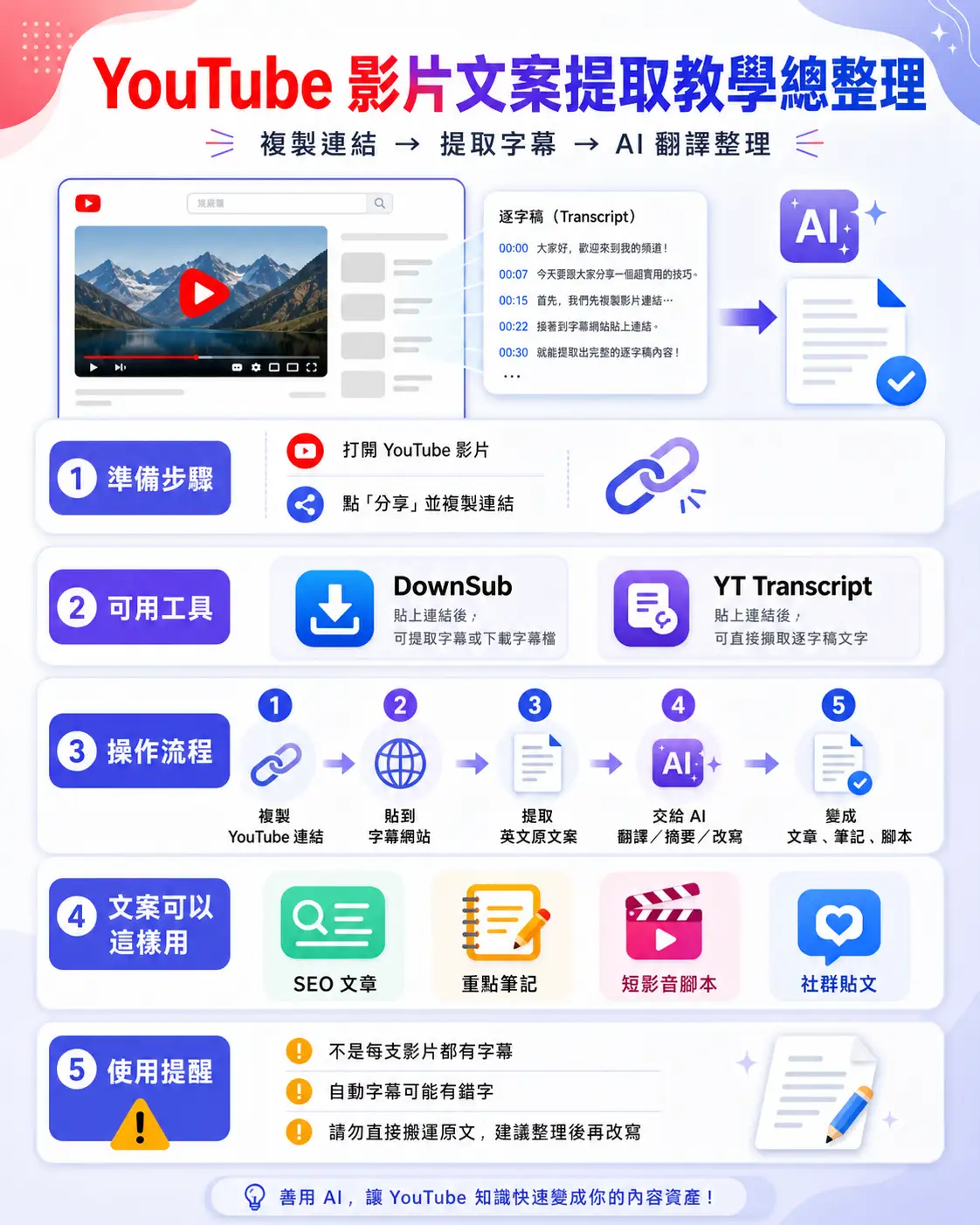
操作前,你只需要先取得 YouTube 影片的分享連結。
操作方式很簡單:
打開 YouTube 影片 → 點擊「分享」→ 複製影片連結。
通常連結會長得像這樣:
https://www.youtube.com/watch?v=xxxx
或短連結:
https://youtu.be/xxxx
複製好之後,就可以拿去字幕提取網站使用。
三、工具一:DownSub
網站:
DownSub 是一個常見的字幕下載工具,可以用來提取 YouTube 影片字幕。只要影片本身有字幕,通常就能抓取出來。
使用步驟
- 打開 DownSub 網站
- 貼上 YouTube 影片連結
- 點擊下載或提取按鈕
- 等待系統分析影片字幕
- 選擇需要的字幕語言
- 下載字幕檔或複製文字內容
如果影片有英文字幕,你可以先提取英文原文,再丟給 ChatGPT、Gemini 或其他 AI 工具翻譯成中文。
適合用途
DownSub 比較適合用在:
文章整理、字幕下載、英文影片翻譯、學習筆記整理。
四、工具二:YT Transcript
網站:
YT Transcript 的操作也很簡單,介面偏向直接提取 YouTube 影片逐字稿。對於想快速複製影片文案的人來說,很方便。
使用步驟
- 打開 YT Transcript 網站
- 將 YouTube 分享連結貼上
- 點擊提取或轉換
- 等待網站產生逐字稿
- 複製文字內容
- 再用 AI 工具整理成文章、摘要或腳本
如果你只是想快速取得影片內容,不想下載字幕檔,這類逐字稿工具會比較直覺。
五、提取出來的英文文案可以怎麼用?
很多 YouTube 影片的字幕會是英文原文,這時候你可以把文案複製到 AI 工具裡,請 AI 幫你處理。
你可以這樣下指令:
「請幫我把以下英文 YouTube 影片逐字稿翻譯成繁體中文,並整理成重點筆記。」
或是:
「請幫我把以下影片逐字稿整理成一篇 1000 字以內的 SEO 教學文章,語氣自然、適合新手閱讀。」
也可以進一步要求:
「請幫我拆解這支影片的開頭鉤子、內容架構、轉折點與結尾 CTA。」
這樣就不只是翻譯,而是能真正把影片內容變成可再利用的素材。
六、使用時要注意什麼?
第一,並不是每一支 YouTube 影片都能成功提取字幕。如果影片沒有字幕、自動字幕被關閉,或網站暫時無法讀取,就可能抓不到內容。
第二,自動字幕可能會有錯字,尤其是口音較重、背景音吵雜、專有名詞較多的影片,提取後最好再用 AI 或人工檢查一次。
第三,影片內容有版權,提取文案可以用來學習、整理筆記、研究架構,但不要直接全文複製搬運。比較好的做法是理解內容後,用自己的角度重新整理、改寫與補充。
七、總結
如果你想快速整理 YouTube 影片內容,可以先複製影片分享連結,再使用 DownSub 或 YT Transcript 這類網站提取字幕文案。
簡單流程就是:
複製 YouTube 連結 → 貼到字幕提取網站 → 取得英文原文案 → 丟給 AI 翻譯、摘要、改寫 → 變成文章或短影音腳本。
這個方法很適合自媒體經營者、部落客、學生、行銷人員與 AI 工具使用者。只要善用 YouTube 逐字稿提取工具,再搭配 AI 整理,你就能大幅節省聽影片、抄筆記、寫文章的時間。
© 版權聲明
文章版權歸作者所有,未經允許請勿轉載。