
AI提示精靈
提供各種高品質Prompt,可幫大家更有效地利用AI,提升工作效率
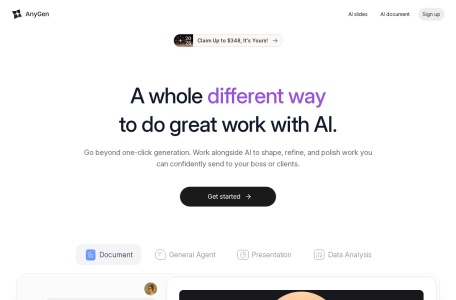
 AnyGen
隨著 AI 生成技術快速成熟,越來越多創作者、行銷人員與自媒體經營者,開始透過 AI 工具來提升內容產出效率。
AnyGen 正是一款主打「多元生成、操作簡單、快速上手」的 AI 生成網站,適合新手與進階使用者使用。
本篇文章將帶你從 AnyGen 是什麼 → 如何註冊 → 介面說明 → 實際操作教學 → 適合哪些人使用,一步一步完整介紹。
AnyGen 是一個整合式的 AI 生成平台,主要提供使用者透過「指令(Prompt)」來生成各類型內容,例如:
AI 圖像生成
AI 文案/文字內容生成
創意構想輔助
行銷與社群內容應用
它的核心特色在於:
不需要程式基礎
介面直覺、學習成本低
適合快速測試與大量產出
自媒體經營者
行銷企劃人員
設計師/創作者
電商賣家
想嘗試 AI 創作的新手
使用電腦或手機瀏覽器進入 AnyGen 官網。
通常可選擇以下方式註冊:
Email 信箱註冊
第三方帳號快速登入(依平台提供為準)
完成基本資料填寫後,即可登入系統。
登入後會看到 AnyGen 的主操作介面,所有生成工具都集中在這裡。
一般來說,AnyGen 的操作畫面會包含以下幾個重點區域:
可切換不同生成模式,例如:
圖像生成
文字生成
範本/模板(若有提供)
這是 AnyGen 最核心的地方,你只需要用文字描述你「想要生成的內容」。
例如:
「生成一張科技感、藍色系、未來風格的網站首頁圖片」
可調整:
風格
比例
細節程度
輸出數量(依方案而定)
生成完成後,系統會在這裡顯示結果,供你下載或再次修改。
以下是一個實際操作範例,幫助你快速理解:
Step 1:選擇「圖像生成」功能
進入圖像生成頁面。
Step 2:輸入描述指令(Prompt)
👉 小技巧:
描述越清楚,結果越接近你的想法
可加入「風格、顏色、用途」關鍵字
Step 3:調整生成設定
圖片比例(如 1:1、16:9)
圖片風格(寫實/插畫/科技感)
Step 4:點擊生成
等待數秒至數十秒,即可看到生成結果。
Step 5:下載或再優化
不滿意可以:
微調文字描述
增加或刪減細節
重新生成
除了圖片,AnyGen 也可用於文字內容發想,例如:
社群貼文文案
產品介紹
廣告標語
文章大綱
你可以把生成結果再自行潤飾,作為創作輔助工具,而非完全取代人工。
❌「幫我做一張好看的圖片」
✅「簡約風、白色背景、科技感的網站橫幅圖片」
AI 生成不是一次到位,多測幾次效果會差很多。
AnyGen 非常適合:
節省發想時間
快速產出初稿
提升工作效率
操作簡單,新手友善
生成速度快
適合內容大量產出
可搭配行銷、自媒體、設計使用
網站素材製作
社群內容經營
提案視覺草稿
創意發想輔助
如果你正在尋找一款:
不用學技術
能快速產出內容
適合創作者與行銷人員的 AI 生成工具
那麼 AnyGen 會是一個相當不錯的入門選擇。
建議實際操作後,再依自己的使用頻率與需求,評估是否升級進階方案,才能真正發揮 AI 工具的最大價值。


